Tugas Membuat Test Online Menggunakan Google Form

Cara Membuat Soal (Kuis) Online di Google Drive (bag. 1)

Google Drive dengan Fitur Soal Online

Google itu lengkap fiturnya, dan kebanyakan gratis. Sudah pada tahu kan ya? Nah, karena itu kali ini kita akan mencoba menjelaskan bagaimana cara membuat soal online atau kuis atau latihan soal, bahkan ujian (tes)  yang digunakan secara online. Menarik bukan Bapak dan Ibu Guru. Yuk disimak tutorialnya berikut ini. Salah satu fasilitas milik google yang dapat dimanfaatkan secara gratis adalah google drive. Tidak hanya untuk tempat menyimpan file secara online, google drive juga bisa dipakai untuk membuat soal online.

Cara Membuat Soal Online dengan Memanfaatkan Google Drive

Sudah punya akun di google kan? Pastilah, saya yakin. Cukup dengan membuat email di google, kita sudah punya akun google. Kalau belum, Bapak dan Ibu Guru harus membuat alamat email dulu di google (gmail) supaya bisa memanfaatkan fitur Google Drive untuk membuat soal atau kuis atau ulangan secara online ini.

Baca Cara Membuat Email di Gmail (Google)

Berikut adalah langkah-langkah cara membuat soal online di google drive.
  • Pada posisi login, buka google drive anda di http://drive.google.com
  • Atau anda dapat mengklik alamat tersebut (google drive) terlebih dahulu, kemudian login.
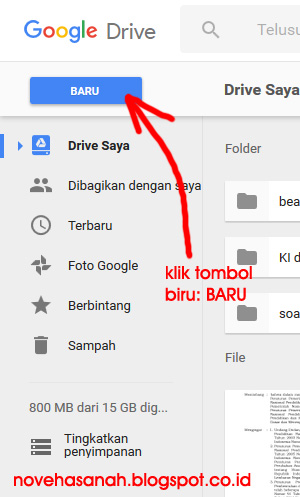
  • Klik tombol BARU pada akun google drive anda (lihat gambar berikut).

  • cara membuat soal atau kuis online di google drive untuk ujian atau tes siswa sangat mudah. baca tutorial ini 12
    klik tombol baru di google drive
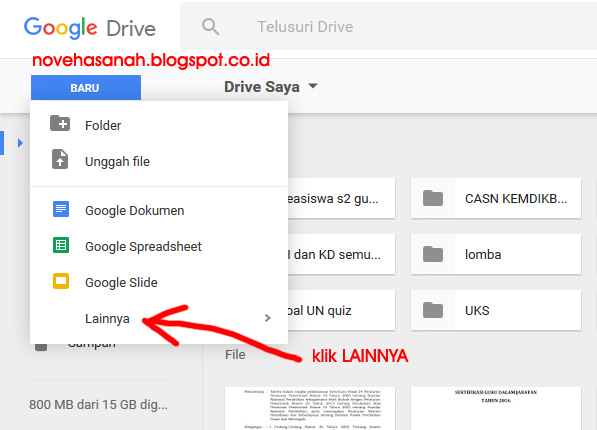
  • Muncul menu drop down, tampilannya seperti gambar berikut. Klik tulisan lainnya.

  • cara membuat soal atau kuis online di google drive untuk ujian atau tes siswa sangat mudah. baca tutorial ini 11
    klik lainnya


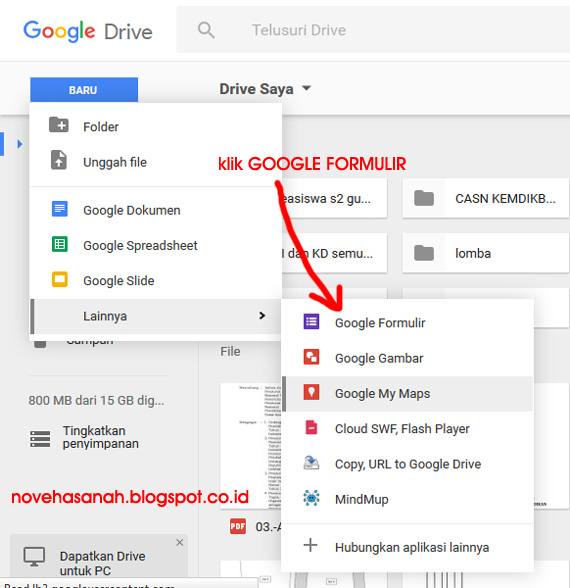
  • Kemudian muncul menu drop down yang baru, tampilannya seperti gambar berikut. Lalu klik tulisan GOOGLE FORMULIR dengan sebuah icon berwarna ungu.

  • cara membuat soal atau kuis online di google drive untuk ujian atau tes siswa sangat mudah. baca tutorial ini 9
    klik google formulir


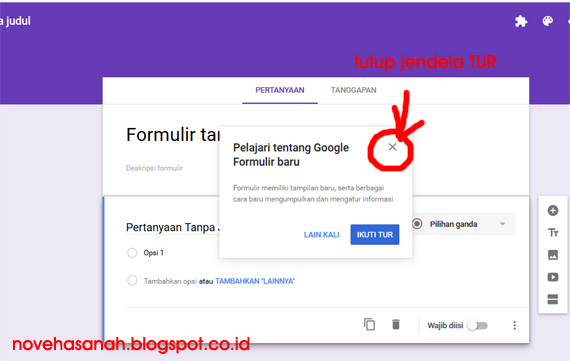
  • Setelah diklik bagian Google Formulir maka akan terbuka sebuah tab baru, yaitu tab Google Formulir yang berbingkai warna ungu. Tampilannya seperti gambar berikut.

  • cara membuat soal atau kuis online di google drive untuk ujian atau tes siswa sangat mudah. baca tutorial ini 8
    tutup jendela pop up tur google formulir


  • Karena anda untuk pertama kali masuk ke google formulir, maka akan ada sebuah jendela pop up yang menawarkan TUR Untuk MENGENAL TAMPILAN DAN FITUR GOOGLE FORMULIR. Anda bisa pilih IKUTI TUR jika ingin melihatnya. Dan ingin meneruskan tutorial ini, silakan klik tombol LAIN KALI atau klik tanda X di sudut kanan atas jendela pop up tersebut.
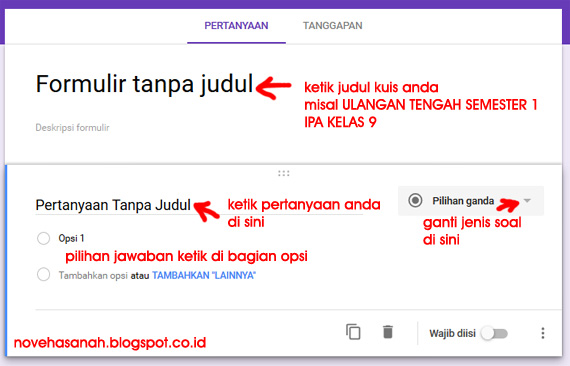
  • Sekarang perhatikan gambar berikut.

  • cara membuat soal atau kuis online di google drive untuk ujian atau tes siswa sangat mudah. baca tutorial ini 7
    isi formulir dengan judul dan buat soal


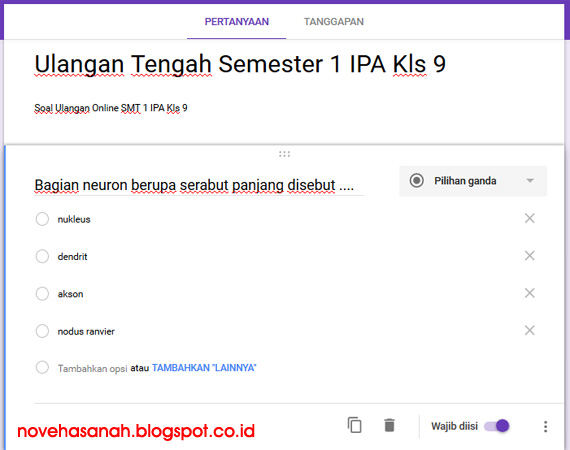
  • Misalnya sebuah soal pilihan ganda yang saya buat seperti ini. (Lihat gambar).

  • cara membuat soal atau kuis online di google drive untuk ujian atau tes siswa sangat mudah. baca tutorial ini 6
    ketikkan batang soal dan jawaban


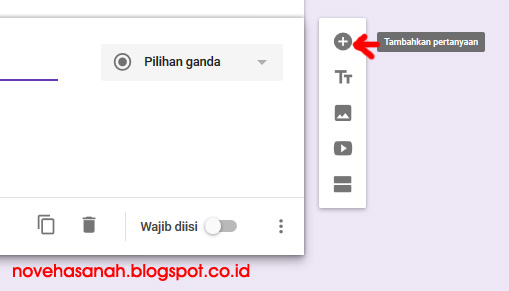
  • Untuk menambahkan pertanyaan, perhatikan menu yang terdapat di sebelah kanan formulir. Klik tanda + (lihat gambar berikut).

  • cara membuat soal atau kuis online di google drive untuk ujian atau tes siswa sangat mudah. baca tutorial ini 5
    klik tambah pertanyaan


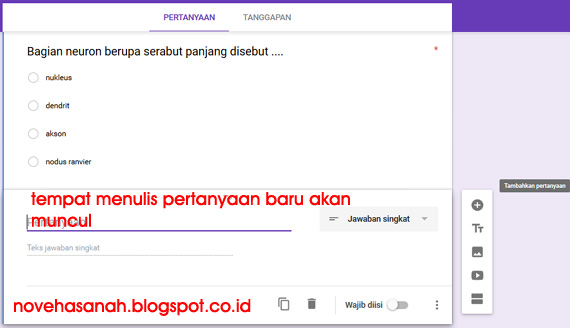
  • berikutnya akan terbuka form untuk membuat pertanyaan baru di bagian bawah pertanyaan pertama tadi. Lihat gambar berikut.

  • cara membuat soal atau kuis online di google drive untuk ujian atau tes siswa sangat mudah. baca tutorial ini 1
    ketikkan pertanyaan kedua anda


  • Demikian seterusnya sampai semua soal selesai dituliskan.
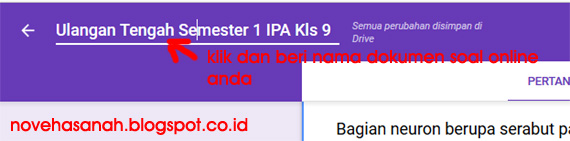
  • Kemudian beri nama dokumen soal ini dengan cara mengklik dan mengetikkan NAMA DOKUMEN (FORMULIR SOAL ONLINE) sesuai yang anda inginkan. Formulir ini akan tersimpan di google drive anda. Lihat gambar berikut.

  • cara membuat soal atau kuis online di google drive untuk ujian atau tes siswa sangat mudah. baca tutorial ini 2
    beri nama dokumen soal online anda


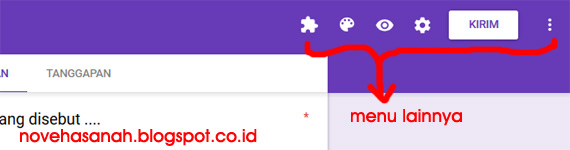
  • Setelah soal-soal ditulis satu per satu, perhatikan menu yang ada di sebelah kanan atas. Lihat Gambar berikut.

  • cara membuat soal atau kuis online di google drive untuk ujian atau tes siswa sangat mudah. baca tutorial ini 3
    beberapa menu penting lainnya


  • Menu-menu tersebut adalah:
  • Pengaya, yang berisi Choice eliminator 2 dan doc Appender
  • Pallet Warna, untuk mempercantik tampilan dengan mengubah warna
  • Pratinjau, untuk melihat bagaimana kuis online ditampilkan di layar komputer siswa. 
  • Setelan, untuk mengatur bagaimana settingan kuis (soal online kita) yang terdiri dari beberapa menu penting seperti apakah siswa harus login dan hanya dapat memberikan kali 1 tanggapan saja, notifikasi apakah jawaban sudah terkirim atau belum, apakah siswa dapat melihat skornya, dan lain-lain. Untuk menu setelan ini akan kita bahas pada tutorial selanjutnya.
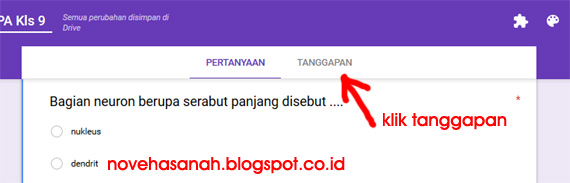
  • Langkah berikutnya adalah klik menu TANGGAPAN yang terdapat di sebelah kanan menu PERTANYAAN pada formulir soal kuis anda. Perhatikan Gambar berikut.

  • cara membuat soal atau kuis online di google drive untuk ujian atau tes siswa sangat mudah. baca tutorial ini 4
    merekam tanggapan atau jawaban siswa di google drive formulir


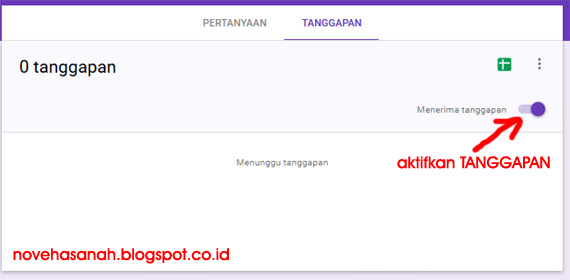
  • Akan terbuka tab TANGGAPAN seperti gambar berikut. Lalu aktifkan TANGGAPAN (artinya menerima jawaban yang diberikan siswa) sehingga tombol tanggapan berwarna ungu.

  • cara membuat soal atau kuis online di google drive untuk ujian atau tes siswa sangat mudah. baca tutorial ini
    mengaktifkan tanggapan (rekaman jawaban)

  • Perhatikan tanda titik 3 buah yang berderet ke bawah. Di sana dengan mengkliknya nanti, kita bisa mendownload jawaban yang diberikan siswa setelah mereka mengikuti ujian online dalam bentuk file excel.
  • Berikutnya, soal kuis online sudah dapat dipublikasikan, dalam bentuk email, atau memberikan link, atau menyematkannya ke blog atau website dengan cara mengklik menu KIRIM yang ada di bagian layar sebelah kanan atas.
  • Oh ya, untuk mengatur mana jawaban yang benar, kita harus bekerja di bagian file excel tempat nanti siswa mengirimkan (merekam) jawabannya. Untuk ini nanti akan kita buat tutorial khusus.
Demikian Cara Membuat Soal (Kuis) Online di Google Drive Bagian 1. Tunggu tutorial lanjutannya ya.

Multimedia: Free Studio 2013, Kumpulan Program Multimedia


Harga: Gratis (freeware)
Sistem: Windows XP/Vista/7/8
Info: www.dvdvideosoft.com
Highlights:
Cukup dengan satu program ini, Anda sudah bisa membuat file multimedia untuk segala kebutuhan, mulai dari PC hingga smartphone.

CHIP.co.id - Free Studio 2013 merupakan program multimedia all-in-one yang memiliki banyak fungsi, seperti konversi, pembuatan album DVD, CD audio, slideshow, dan masih banyak lagi. Ada sekitar 48 freeware yang bisa Anda temukan di dalam program ini.
Saat pertama kali dijalankan, interface-nya terlihat didesain modern dan memiliki animasi menarik untuk setiap opsinya. Dari 48 freeware tersebut, program ini membaginya dalam delapan kategori, yaitu YouTube, MP3 & Audio, CD/DVD/BD, DVD & Video, Photo & Images, Mobiles, Apple Devices, dan 3D. Anda cukup mengklik salah satu kategori tersebut dan program akan menampilkan banyak freeware yang berhubungan dengan kategori yang Anda pilih tadi.
Program ini juga mendukung banyak format multimedia. Pengoperasiannya cukup mudah karena hanya mengandalkan drag and drop saja untuk memasukkan file sumber ke dalam program

[TUTORIAL] Tips-Trik dan Panduan Google+

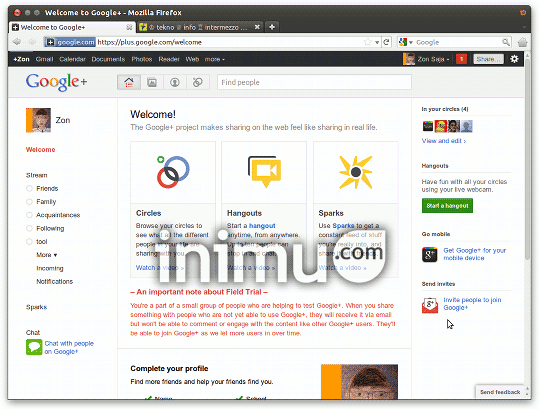
Sudah mencoba Google+ (Google Plus)? Ingin dapat undangan Google+ (Google+ invite)?
Google+ adalah layanan jejaring sosial yang sedang hangat dibicarakan di seantero internet belakangan ini. Dengan berbagai fitur andalannya yang dinilai lebih baik, proyek sosial-networking keluaran Google ini banyak diperkirakan bisa menggusur atau paling tidak mengurangi dominasi Facebook.
Sebagai informasi, Google sendiri menyebut layanan Google+ ini bukan sebagai produk atau aplikasi baru, melainkan menyebitnya sebagai sebuah proyek atau “Proyek Google+”, karena Google+ akan dijadikan sebagai bagian sentral dari keseluruhan identitas Google untuk membentuk kembali perusahaan raksasa internet itu.
google-plus-welcome.png
*

Fitur Google+ (Google Plus)

Kelihatannya Google telah belajar banyak dari Facebook, berikut ini beberapa fitur andalan Google+
  • Google+ diklaim memperbaiki layanan jejaring sosial yang telah ada (baca: Facebook) dengan mengedepankan fitur:
    • Circle – Mengatur hubungan online social-network yang lebih disesuaikan dengan kehidupan di dunia nyata di mana kita membagi informasi,status, share dll hanya kepada lingkaran hubungan sosial tertentu yang memang kita inginkan saja, misalnya: kita membagi foto tertentu hanya pada lingkaran teman dekat saja, tapi tidak kepada lingkaran kerja/keluarga.
    • Hangout – Dengan mudah membuat grup khusus untuk obrolan video dengan banyak orang sekaligus (live multi-person video) dalam Circle tertentu.
    • Sparks – Integrasi layanan Google Search ke dalam Google+ sehingga orang dengan mudah bisa menemukan konten web yang ingin dibahas/dishare.
  • Integrasi dengan berbagai layanan Google. Jutaan orang selama ini sudah menggunakan berbagai layanan gratis dari Google seperti search, dokumen, photo, video, maps, dan lain-lain. Dengan mengintegrasikan berbagai layanan ini ke layanan jejaring sosial, Google+ menjadi sebuah jejaring sosial yang sangat menarik dan sekaligus jadi ajang kolaborasi yang lebih produktif dari sekedar update status atau sharing online.
  • Fitur dan apllikasi mobile yang lebih baik sehingga platform sosial lebih gampang, lebih bersih, lebih banyak fungsi dengan aplikasi mobile Google+.
  • Memberi label foto dengan cara yang lebih baik. Tidak seperti Facebook yang terkesan bisa melabel seseorang yang malah bisa mengganggu orang tersebut, Google+ memberi fitur yang lebih baik untuk pengaturan privacy labelling foto.
  • Dengan prinsip bahwa data yang dimasukkan user adalah sepenuhnya milik user, Google+ memudahkan user untuk mengambil semua datanya dari layanan Google bila diinginkan, yaitu dengan Google Takeout (http://www.google.com/takeout).
Untuk lebih jelasnya silahkan buka http://www.google.com/+/demo/.
*

Tips-Trik Penggunaan Google Plus

Berikut ini beberapa tips/trik dan sedikit tutorial panduan cara penggunaan Google+.
  • Ada empat tab utama saat kita mulai menggunakan Google+ yaitu: Home, Photos, Profile, dan Circles. Pada halaman welcome page kita bisa melengkapi informasi profile dan membuat Circles (pengaturan lingkaran sosial pertemanan). Setelah itu kita bisa mengirim dan membaca update dari orang yang termasuk ke dalam circle-circle itu.
  • Di Google+ tidak memerlukan persetujuan pertemanan. Kita bisa menambahkan teman ke dalam circle tanpa perlu approve dari teman yang ditambahkan. Namun tentu saja tanpa approval (nama kita tidak di-add ke dalam circle teman itu) kita hanya bisa secara pasif menerima informasi dari teman itu kalau dia mempublish sebuah posting untuk publik saja.
  • Google+ menyediakan circle default yaitu Friends, Family, Acquaintances (kenalan), Following. Dengan demikian kita bisa langsung membagi posting namun kita bisa mensetnya untuk dibagi hanya pada circle yang kita inginkan. Namun kita juga bisa memposting ke semua circle atau pun membuatnya sebagai sebuah posting public yang bisa dilihat semua orang (termasuk oleh orang yang bukan pengguna Google+).
  • Kita tidak harus follow back orang yang menurut kita tidak kita sukai.
  • Kita bisa membagi posting, foto, video dan link melalui tombol dan kotak share.
  • Mention atau merujuk orang tertentu dengan cara menambahkan tanda + (plus) atau @ (at), misalnya +inimu atau @inimu :)
  • Saat pertama kali posting, kita tidak langsung mempublishnya sebelum kita menunjuk circle atau orang mana yang akan kita posting. Pilih Circle yang dituju, atau pilih Public untuk share ke semua orang. Kita juga bisa membuatnya sebagai posting private dengan cara mention nama sendiri. Setelah posting pertama itu Google+ mengingat pilihan kita, namun kita bisa mengubah atau menambahkannya.
  • Kirim pesan langsung ke seseorang dengan cara mention nama orang itu.
  • Bila kita ingin men-share sebuah posting yang dibuat orang lain, kita hanya bisa melakukannya pada posting yang memang diset oleh orang tersebut sebagai posting public.
  • Tombol +1 mirip dengan Like seperti yang ada di Facebook. Tab +1 di profile kita hanya menunjukkan +1 dari sebuah website.
  • Untuk membuat tulisan bold (tebal), italic (miring), dan strikethrough (coret):
    Bold: *contoh teks* hasilnya menjadi: contoh teks.
    Italic: _contoh teks_ hasilnya menjadi: contoh teks.
    Strikethrough: -contoh teks- hasilnya menjadi: contoh teks.
  • Keyboard shortcut: tombol J untuk scroll down, tombol K untuk scroll up.
  • Untuk menyembunyikan circle atau orang tertentu (yang ada di sebelah kiri) silahkan klik tab Profile lalu klik Edit Profile lalu klik bagian Circles.
  • Halaman Incoming adalah halaman dimana kita bisa melihat update dari orang-orang yang menambahkan profile kita ke dalam circle mereka tapi kita tidak memasukkan profile orang itu ke dalam circle kita.
  • Untuk melihat semua post, mention and tag photo silahkan klik Notifications di bagian Stream.
  • Semua foto yang di posting akan disimpan di Picasa (Google Photos). Semua album yang ada di Picasa bisa diliat di Google+. Untuk disable foto di profile kita, klik Edit Profile.
  • Kita bisa memanfaatkan halaman Spark untuk mencari dan share artikel-artikel yang menarik dari berbagai sumber web, dan di situ kita bisa juga menentukan atau menandai interest kita.
  • Tab Hangout? Ya untuk hangout :) yaitu untuk ngobrol online via video chat dengan sesama pengguna Google+ dalam circle tertentu yang kita inginkan.
Berikut ini ada Google+ Tiny Cheat Sheet, sebuah panduan dasar penggunaan Google Plus yang disajikan dalam bentuk infografis yang simpel, berisi cara posting pesan di Google+, trik membuat format teks, dan juga shortcut keyboard.
google-plus-tiny-cheat-sheet
Dan ini lagu Google Plus (Google Plus Song), lagu parodi ringan tapi ada sedikit penjelasan tentang Google Plus juga.
Secara default, alamat URL akun Google+ kita berformat seperti ini: https://plus.google.com/112867849741077081069 yang susah untuk diingat. Kita bisa juga menggunakan layanan pihak ketiga yaitu gplus.to (http://gplus.to) sehingga nantinya kita mendapatkan alamat cantik Google+ seperti http://gplus.to/zonsaja :) . Namun dengan catatan, berhubung gplus.to ini dibuat oleh domain pihak ketiga (bukan punya Google) yang kurang jelas supportnya, layanannya jadi kurang bisa diandalkan, misalnya bagaimana kalau domain itu kelebihan beban server sehingga alamat itu jadi tidak bisa dibuka. Oleh karena itu lebih disarankan tetap menggunakan alamat URL profile google.com yang tentunya lebih bisa diandalkan.
*

Cara Gabung / Join Google+

Situs Google+ bisa diakses lewat homepage Google (http://www.google.com atau http://www.google.co.id) lalu klik tab bertuliskan “+You” atau “+Anda” (di bagian paling kiri bar Google yang berwarna hitam), atau langsung ke alamat http://plus.google.com.
Namun untuk sementara ini, Google+ masih untuk kalangan terbatas yaitu untuk mereka yang mendapat undangan (invitation). Belum jelas kapan Google akan secara resmi merilis Google+ untuk umum. Tapi kalau memang mau mencoba, atau ingin mendapatkan undangan Google+ (Google+ invite), silahkan tuliskan alamat email di kolom komentar di bawah, nanti saya akan coba invite, dengan catatan selama sempat dan bisa :)

sumber; INImuKom

Cara Membuat Blog di Blogger

بِسْــــــــــــــــــمِ اﷲِالرَّحْمَنِ اارَّحِيم 


Cara Membuat Blog di Blogger

Cara Membuat Blog di Blogger – Blogger atau lebih sering kita sebut dengan nama blogspot adalah situs yang dimiliki oleh Google, yang menyediakan layanan pembuatan blog secara gratis. Artinya kita tidak usah membayar untuk membuat blog di blogger.com (kecuali biaya untuk akses internet). Kelebihan blog dibandingkan dengan akun facebook atau akun twitter adalah dalam hal cakupannya. Anda dapat berbagi sesuatu kepada dunia dengan menulis di blog.

Cara Membuat Blog di Blogger

Untuk membuat blog gratis di blogger atau blogspot ini mudah dilakukan, langkah pertama yang harus Anda siapkan adalah akun google. Apa itu account google? Jika Anda merasa Anda tidak tahu tentang apa yang akun google mungkin penjelasan berikut akan membantu Anda.
Akun google adalah akun yang dapat digunakan untuk masuk ke Google, jika Anda memiliki akun email dengan alamat your-email@gmail.com atau memiliki account youtube maka Anda sudah memiliki akun google.
Pada kesempatan ini saya akan berbagi tentang cara membuat blog di blogger dari awal sampai akhir. Saya akan mulai dengan menjelaskan cara membuat akun google.
Cara membuat akun Google
Karena kita akan membuat blog, kita dapat membuat akun google langsung dengan mengunjungi situs blogger.com. Setelah akun yang kita buat sudah jadi, maka siap digunakan untuk dapat membuat blog di blogger.com.
Langkah-langkah cara membuat blog di blogger dan membuat akun Google
Pertama, kunjungi situs blogger.com yang mana Anda dapat membuat akun google dan dapat membuat blog secara gratis. Pada halaman pertama dari blogger.com Anda menemukan tombol DAFTAR (SIGN UP) seperti yang ditunjukkan di bawah ini:
Cara Membuat Blog di Blogger
Setelah itu pada halaman baru yang telah terbuka, ada tempat bagi Anda untuk mengisi informasi pribadi Anda. Pengisian informasi pribadi maksudku adalah sebagai berikut:

Cara Membuat Blog di Blogspot
Dalam kolom nama ada dua jenis, yaitu untuk nama depan dan nama belakang, masukkan nama depan di kolom pertama dan masukkan nama belakang dalam kolom terakhir. Misalnya nama saya adalah Jaka Sembung, maka saya akan mengisi kolom pertamanya dengan Jaka dan mengisi kolom terakhir dengan Sembung.
Selanjutnya ke kolom username (nama pengguna), masukkan alamat email yang Anda inginkan. Di sini berarti bahwa nanti Anda akan memiliki alamat email baru. Misalnya jika memiliki nama Jaka Sembung berarti alamat email yang dapat dituliskan adalah jakasembung@gmail.com
Langkah selanjutnya adalah memasukkan password (kata sandi). Sangat disarankan memasukkan kata sandi dengan kombinasi huruf (besar dan kecil), angka, dan tanda baca. Hal tersebut untuk mencegah aksi hacker. Tetapi Anda jangan lupa password atau kata sandi tersebut, karena nanti akan digunakan untuk log in (masuk) ke blog yang Anda buat.
Kemudian isi tanggal lahir Anda dan pilih gender (jenis kelamin). Lalu masukkan nama alamat email Anda saat ini, jika Anda belum memiliki alamat email tidak diisi juga tidak apa-apa, tetapi sebagai gantinya Anda harus memasukkan nomor ponsel Anda untuk verifikasi.
Langkah terakhir jangan lupa untuk memasukkan kode chapta dan centang kotak persetujuan dari layanan. Setelah semua data yang diminta dimasukkan dengan benar, silakan klik langkah berikutnya (Next step) di bagian bawah.
Setelah Anda mengklik Langkah berikutnya (Next step), akan muncul tampilan seperti di bawah ini. Klik Langkah berikutnya lagi.
Setelah muncul tampilan seperti di bawah ini. Klik Kembali ke Blogger.
Setelah mengklik Kembali ke Blogger, akan muncul tampilan seperti di bawah ini. Lalu klik Lanjutkan ke Blogger
Pada langkah berikutnya Anda dapat menuliskan alamat blog baru Anda seperti yang Anda inginkan.
Masukkan Judul Blog dan alamat blog Anda seperti gambar di bawah ini. Jika alamat blog tersedia, tombol Buat blog! akan bisa diklik. Jika Anda sudah mengisi judul dan alamat blog, dan memilih template yang Anda inginkan klik tombol Buat blog!
Setelah itu, mulailah dengan membuat pos atau artikel.
Terima kasih Anda sudah membaca artikel ini, SEMOGA BERMANFAAT..

Cara Membuat Email Gmail (Gratis)


بِسْــــــــــــــــــمِ اﷲِالرَّحْمَنِ اارَّحِيم 


Cara Membuat Email Gmail (Gratis) – Jaman sekarang, biasanya orang-orang menginginkan sesuatu yang cepat dan mudah. Dalam hal untuk mengirim dokumen, surat dan lain sebagainya pun kini dapat dilakukan dengan cepat dan mudah, yaitu melalui email. Berbeda dengan jaman dulu, biasanya untuk mengirimkan dokumen, surat dll biasanya menggunakan atau melalui kurir atau pos. Karena kurir atau pos untuk mengirim sesuatu cukup “memakan” waktu yang lama, jadi mungkin sebab itulah email ada.
Apa itu Email?
E-mail berasal dari kata Electronic Mail. Ini dapat disebut sebagai sebuah kotak surat online, di mana kita dapat mengirim foto, gambar, teks, dokumen dll hanya dengan beberapa klik. Mengirim email ke seluruh dunia adalah mudah, hanya dengan mengetahui email dari orang yang kita ingin kirim. Bagaimana cara membuat e-mail? Apakah uang dibutuhkan untuk membuat sebuah akun email? Ada banyak cara untuk membuat mail. Anda akan mendapatkan semua jawaban dari artikel ini. Cara membuat email Gmail.
Apa itu Gmail?
Gmail adalah Google Mail, merupakan layanan gratis yang disediakan oleh Google untuk mengirim atau menerima email. Google menyediakan layanan email gratis untuk semua orang. Bagaimana cara membuat akun gmail?

Cara Membuat Email Gmail

Ikuti langkah-langkah berikut untuk membuat akun e-mail gmail.
  • Pertama, kunjungi www.gmail.com
    Cara membuat email
  • Setelah halaman baru terbuka, klik “BUAT AKUN” atau “SIGN UP”
    Cara Membuat Email Gmail Gratis
  • Kemudian pada halaman ini, isilah kotak-kotak yang disediakan seperti Nama, Nama Pengguna (username) dan lain-lain.

    Cara Membuat Blog di Blogspot
  • Dalam kotak untuk mengisi nama ada dua jenis, yaitu untuk nama depan dan nama belakang, masukkan nama depan di kolom pertama dan masukkan nama belakang dalam kolom terakhir. Misalnya nama saya adalah Jaka Sembung, maka saya akan mengisi kolom pertamanya dengan Jaka dan mengisi kolom terakhir dengan Sembung.
  • Selanjutnya ke kotak username (nama pengguna), masukkan alamat email yang Anda inginkan. Di sini berarti bahwa nanti Anda akan memiliki alamat email baru. Misalnya jika memiliki nama Jaka Sembung berarti alamat email yang dapat dituliskan adalah jakasembung@gmail.com
  • Langkah selanjutnya adalah memasukkan password (kata sandi). Sangat disarankan memasukkan kata sandi dengan kombinasi huruf (besar dan kecil), angka, dan tanda baca. Hal tersebut untuk mencegah aksi hacker. Tetapi Anda jangan lupa password atau kata sandi tersebut, karena nanti akan digunakan untuk log in (masuk) ke blog yang Anda buat.
  • Kemudian isi tanggal lahir Anda dan pilih gender (jenis kelamin). Lalu masukkan nama alamat email Anda saat ini, jika Anda belum memiliki alamat email tidak diisi juga tidak apa-apa, tetapi sebagai gantinya Anda harus memasukkan nomor ponsel Anda untuk verifikasi.
  • Langkah terakhir jangan lupa untuk memasukkan kode chapta dan centang kotak persetujuan dari layanan. Setelah semua data yang diminta dimasukkan dengan benar, silakan klik langkah berikutnya (Next step) di bagian bawah.
  • Jika berhasil alias tidak ada yang error atau tidak ada kesahalan, maka akan muncul halaman berikut.
  • Klik Langkah Berikutnya, atau jika Anda ingin menambahkan foto profil, klik saja TAMBAHKAN FOTO PROFIL.
  • Selamat, sekarang Anda sudah berhasil membuat email gmail.
    Cara Membuat Email Gmail
  • Anda dapat masuk ke produk Google lainnya mulai dari Google+ hingga YouTube dengan menggunakan akun email gmail tersebut.

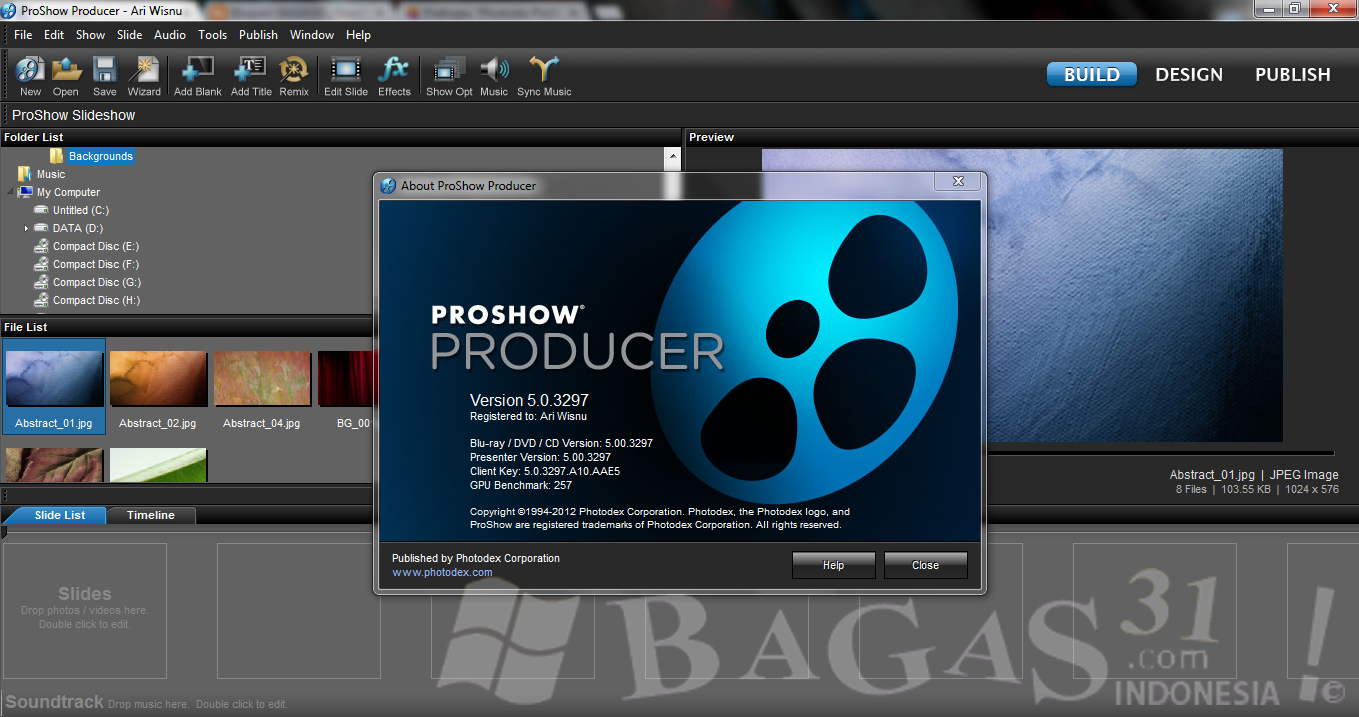
Photodex ProShow Producer 5.0.3297 Full Keygen

Photodex ProShow Producer
Photodex ProShow Producer 5.0.3297 Full Keygen adalah sebuah software yang dapat digunakan untuk membuat slideshow HD. Software ini cukup user friendly jadi sobat dapat dengan mudah membuat slideshow sendiri dengan efek efek transisi yang menarik. Software ini dapat juga menggabungkan beberapa gambar dan video sehingga menghasilkan slide show yang keren. Selain itu sobat juga bisa menambahkan efek, mengkostumisasi tema, menambahkan back song atau music pada slideshow sehingga tampilan slideshow anda akan menjadi lebih menarik. Setelah selesai membuat kita dapat mengoutput hasil kerja kita ke dalam lebih dari 40 format berbeda seperti DVD, Blu-ray, CD, EXE, Flash, HD Video, dan masih banyak lagi.

Baca Selengkapnya disini : http://www.bagas31.com/2013/02/photodex-proshow-producer-503297-full.html#ixzz2SnyLKgrA

Photodex ProShow Producer

Photodex ProShow Producer


Ashampoo WinOptimizer 2013 1.00.00 Full Key adalah salah satu software yang dapat kita gunakan untuk membersihkan, memantau atau mengontrol, dan memperbaiki system windows yang tentunya dapat meningkatkan kestabilan dan performance atau kemampuan komputer atau laptop sobat. Selain itu juga Ashampoo WinOptimizer 2013 1.00.00 Full Key mempunyai banyak sekali fungsi pokok lainnya seperti, maintain system, improve perfomance, customize windows, analyse system, dll.


Apa Itu Torrent?

imagesTentang File Sharing Protocol
Seringkali kita mendownload sebuah file via protocol torrent ini, namun mungkin kadang-kadang kita tidak terlalu memahami apa dan bagimana sebenarnya torrent ini. Terutama pada istilah-istilah khusus yang ada di torrent, seperti “peers”, “seed”, “seeding”, dan apa arti dari istilah-istilah tersebut, dan apa faktor yang terpengaruhi dan mempengaruhi istilah-istilah tersebut.
Sebelum bergerak lebih jauh, ada baiknya jika kita mengenal terlebih dahulu secara sangat singkat perihal teknologi torrent. Sebenarnya istilah “torrent” mengacu pada sebuah jenis file container “.torrent” yang menggunakan teknologi peer-to-peer yang dinamakan BitTorrent. Seperti halnya sharing protocol yang lain, seperti Gnutella, eDonkey2000, FastTrack, dll, BitTorrent juga merupakan protokol yang berbasis sharing community, yang artinya, semua file yang ada di dunia protokol BitTorrent ini merupakan ’sumbangan’ dari user (peer) yang dengan sengaja ‘berbagi’ sebuah file dengan cara memberikan akses publik melalui file container .torrent. Pada saat kita akan mendownload sebuah file di protokol BitTorrent, kita hanya perlu mendapatkan sebuah file .torrent (lihat definisinya di bagian berikut tulisan ini) yang ukurannya tidak terlalu besar, sebagai ‘pemandu’ kita menuju file yang kita ingin download.
Sebagai gambaran perbandingan jenis sharing protocol, Limewire menggunakan protokol Gnutella sebagai basis protokolnya (namun support juga ke protokol BitTorrent), bukan menggunakan protokol BitTorrent. Sedangkan Azureus atau BitTorrent menggunakan protokol bittorrent sebagai basis protokol peer-to-peer sharing-nya.
Tentang BitTorrent
BitTorrent adalah sebuah protokol peer-to-peer yang memperbolehkan user untuk terhubung secara langsung dengan user lain untuk mengirim atau menerima bagian dari sebuah file, melalui sebuah server sentral yang dinamakan “tracker”. Tracker ini tidak memiliki atau mengandung informasi tentang sebuah file. Tracker hanya mengatur dan mengkoordinasikan sebuah koneksi diantara setiap peer.
Untuk mendownload sebuah file yang berada di protokol BitTorrent, pertama kita harus memiliki aplikasi BitTorrent client yang berfungsi sebagai torrent downloader. Daftar aplikasi bittorrent client ini bisa dilihat di halaman wikipedia berikut ini: http://en.wikipedia.org/wiki/Comparison_of_BitTorrent_software
Apa itu torrent?
Setelah mencari tahu lewat Wikipedia, sebenarnya tidak ada istilah “Torrent”, melainkan “.torrent”, dengan sebuah titik (dot) didepannya, yang mengindikasikan bahwa istilah tersebut mengacu kepada ekstensi sebuah file. File .torrent prinsipnya adalah sebuah file “container” yang berisi informasi tekstual yang diperlukan untuk men-download sebuah file. Informasi yang terkandung dalam sebuah file .torrent antara lain besar ukuran file, nama file, alamat track URL, komentar, dan lain-lain.
Beberapa istilah dalam Torrent
Seed/Seeder
Adalah orang yang telah memiliki full copy dari sebuah file torrent. Kategori seeder ini adalah orang yang membuat torrent awal ataupun orang-orang yang telah selesai men-download sebuah file dan secara otomatis meng-upload-nya. Logikanya, makin banyak jumlah seeders, maka presentase keberhasilan download sebuah file makin besar.
Leecher
Adalah orang yang baru saja men-download sebuah file torrent dan sama sekali tidak memiliki sebagian ataupun keseluruhan dari sebuah file. “Peer” juga masuk ke dalam kategori Leecher sebagai user yang sama sekali belum memiliki sebagian atau keseluruhan file.. Istilah “Peer” juga bisa diartikan sebagai “user” atau “client”.
A-hit-and-runner
Adalah seorang leecher yang telah berhasil mendownload seluruh file dari sebuah file torrent, namun tidak meng-seed file tersebut sampai rasio mereka mencapai 1.0. Tentu saja ini adalah sebuah perilaku yang tidak menyenangkan. ‘A-hit-and-runner’ ini sering juga disebut atau sama saja dengan Leechers, yang dikategorikan seperti sebuah parasit. Walaupun istilah yang digunakan sama dengan seseorang yang baru saja akan men-download sebuah file, tapi untuk istilah ini, lebih berkonotasi negatif, dan merupakan perilaku yang buruk.
Swarm
Secara sederhana bisa disebut sebagai “ekosistem”, keseluruhan peers atau user yang sedang terkoneksi men-download sebuah file.
Apa itu “Ratio”?
Perbandingan antara jumlah upload dan download disebut: Rasio. Bit Torrent adalah sebuah protokol berbagi, jadi tentu saja, berbagi menjadi suatu keharusan. Sistem rasio ini digunakan untuk memantau jumlah pengiriman dan penerimaan yang dilakukan.
Berapa jumlah Rasio yang baik?
1.0 atau lebih. Ini berarti kita telah meng-upload lebih dari yang kita download. Sikap seperti ini sangat penting bagi ‘komunitas berbagi’ ini. Walaupun seringkali kita sangat berat dan enggan untuk melakukan seed dari file yang telah kita download, namun usahakan hal tersebut dilakukan.
Mengapa proses download torrent lambat?
Ada beberapa faktor mengapa proses download via torrent sangat lambat.
1. Cek bandwidth internet anda.
Tentu saja jika bandwidth internet anda kecil, maka proses download menjadi lambat.
2. Peers/seeds yang tidak mencukupi.
Seeds yang banyak jelas akan mempercepat proses download, namun faktor banyaknya jumlah leechers juga akan mempengaruhi kecepatan download. Mungkin kita telah memilih file yang telah banyak berhasil di download, namun jika terdapat banyak sekali Leechers, maka kecepatan download pun akan terbagi-bagi kepada tiap Leechers tersebut.
3. Cek Firewall.
Jika firewall di komputer anda dalam keadaan aktif, maka hal tersebut akan membatasi jumlah peers yang dapat terkoneksi dengan komputer anda. Walaupun anda dapat terkoneksi ke luar, namun anda tidak akan bisa melakukan koneksi ke luar. Set port dari program torrent downloader anda, dan anda akan mendapatkan koneksi yang lancar.
4. Anda tidak cukup banyak meng-upload.
Ingat, bittorrent adalah protokol berbagi. Jika anda tetap keras kepala untuk di berbagi (upload), maka user lain pun tidak akan mau berbagi dengan anda. Beberapa klien bahkan akan memberitahu anda bahwa rasio download yang anda lakukan telah seimbang dengan yang anda upload. Hal ini sepertinya tidak menjadi masalah jika berada dalam swarm yang kecil, namun biasanya akan menajadi masalah bila diapliaksikan ke swarm yang besar. Untuk amannya, usahakan untuk melakukan proses berbagi dengan cara meng-upload file yang telah berhasil anda download sesering mungkin.

Apa Perbedaan Antara Crack, Patch, Keygen?

Ringkasan ini tidak tersedia. Harap klik di sini untuk melihat postingan.